홈서버 구축하기 시리즈
- [홈서버구축하기 1] 홈서버 구축 결심 & 하드웨어 선정
- [홈서버구축하기 2] 홈서버 OS 설치, 홈서버 OS 초기 세팅
- [홈서버구축하기 3] 홈서버, 공유기 네트워크 설정(포트포워딩 & DDNS)
- [홈서버구축하기 4] 도커(Docker) 설치 및 초기 설정
- [홈서버구축하기 5] WOL 설정으로 원격 부팅(ft. Ubuntu)
init
현재 집에서 KT인터넷을 사용하고 있다. 기존에 인터넷을 가입하면 기본적으로 제공해주는 KT 공유기가 있는데 KT 공유기 대신 새로 장만한 Netis 공유기를 이용하여 DDNS 및 포트 포워딩을 설정하려고한다.
내 공유기 접속(Netis 공유기)
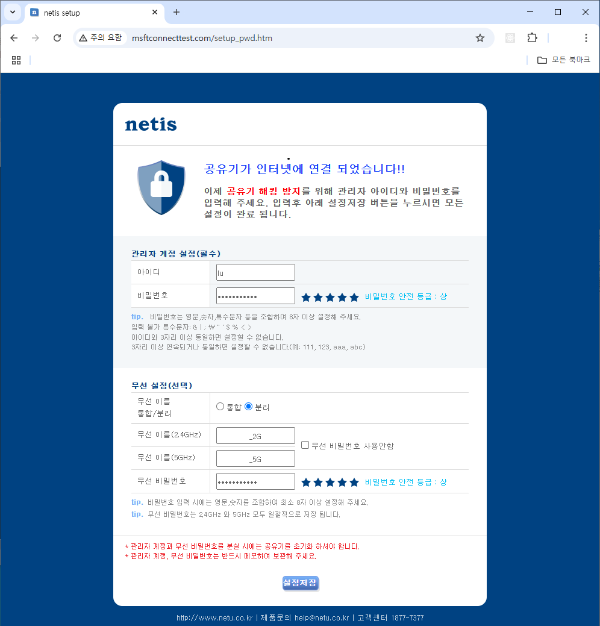
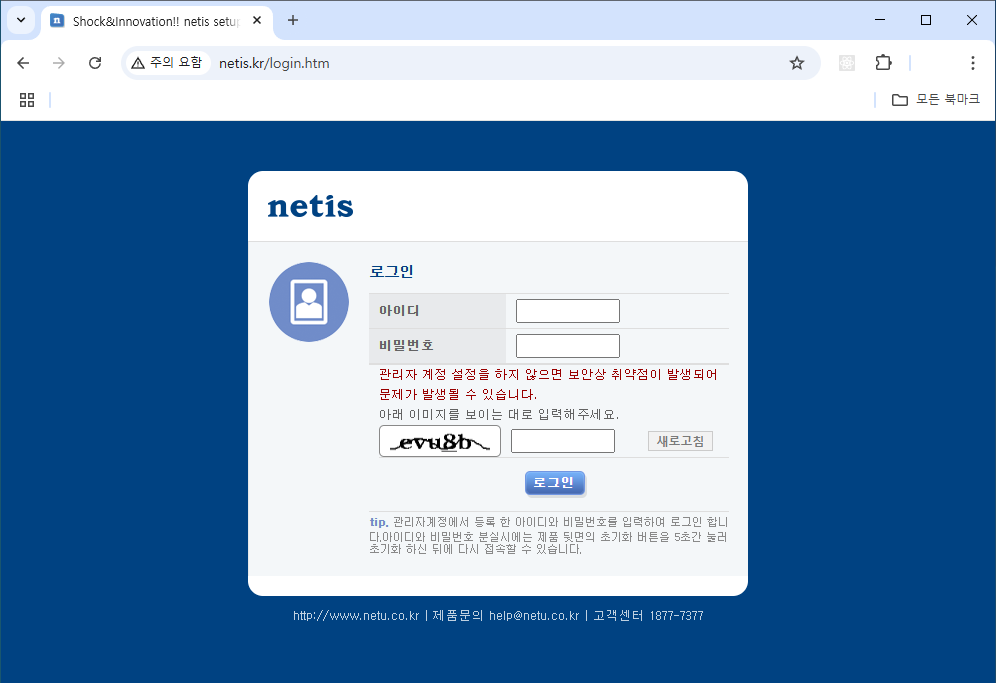
일단 설정을 하기 위해서는 Netis공유기에 접속을 해야합니다. Netis 공유기 무선 연결후 인터넷 브라우저를 실행하면 기본 설정 페이지로 자동 연결 됩니다. 초기 아이디/비밀번호 설정이 완료되면 인터넷 주소창에 "http://netis.kr" 입력하여 관리자 화면으로 진입합니다.
✅ 공유기 초기 설정 화면
✅ 관리자 설정 화면
내부 고정 IP 설정
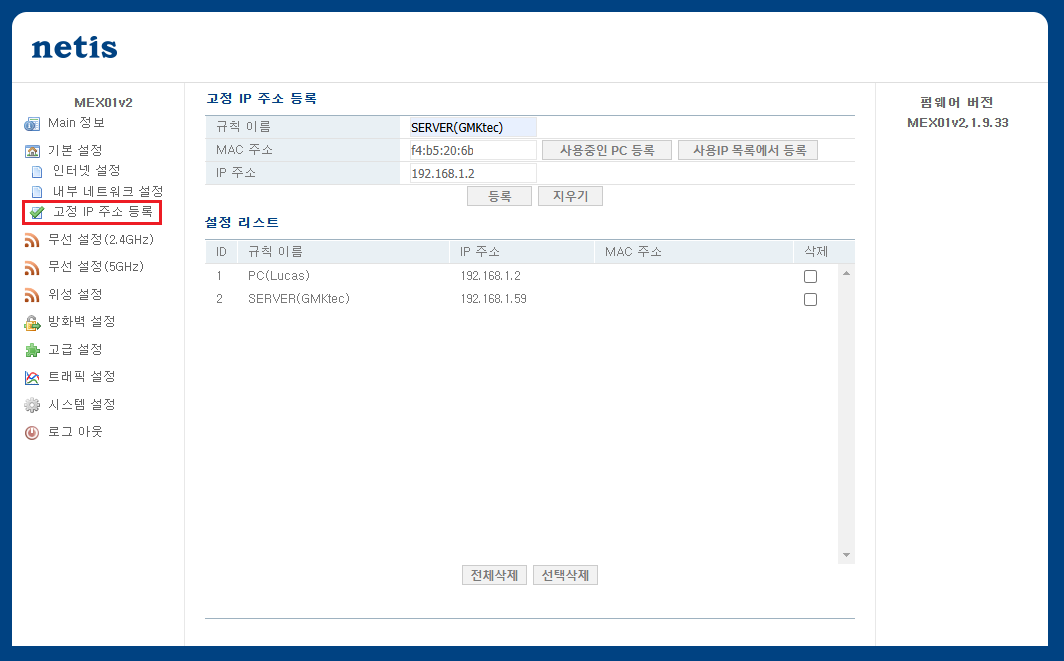
서버 내부 IP는 공유기에서 유동적으로 재설정 하기 때문에 고정 IP로 해주는 작업이 필요하다.
설정을 위해서는 "기본 설정 > 고정 IP 주소 등록" 으로 들어간다. 아래 캡쳐 화면을 보면 "고정 IP 주소 등록" 란이 보인다. 기기 물리주소(MAC)를 이용하여 IP를 할당해준다. 서버 MAC주소를 입력후 할당할 IP주소를 입력한 후 추가 버튼을 클릭한다. 완료가 되면 설정 리스트에 설정된 정보가 표기된다.
포트 포워딩 설정
외부에서 내부 네트워크의 특정 서버나 서비스에 접근할 수 있도록 하기위해서는 포트 포워딩 설정이 필요하다.
현재 서버에 웹 서비스는 따로 없으므로 80(HTTP), 443(HTTPS)은 필요없다. 나중에 Docker 🐳 컨테이너 운영시 필요에 따라 포트 포워딩하려한다. 현재는 외부에서 SSH접속이 가능하도록 서버 22번 포트를 포트 포워딩 설정하려 합니다.
"방화벽 설정 > 포트 포워딩" 으로 들어간다. 포트 포워딩 설정란에 정보를 설정해줍니다.
- 포트 포워딩 설정 입력정보
- 규칙 이름: 명칭
- 내부 IP 주소(서버 PC): 고정해준 내부 IP(서버 내부 IP)
- 프로토콜: TCP
- 외부포트: 외부에서 들어오는 포트번호
- 내부 포트: 내부로 연결해줄 포트 번호
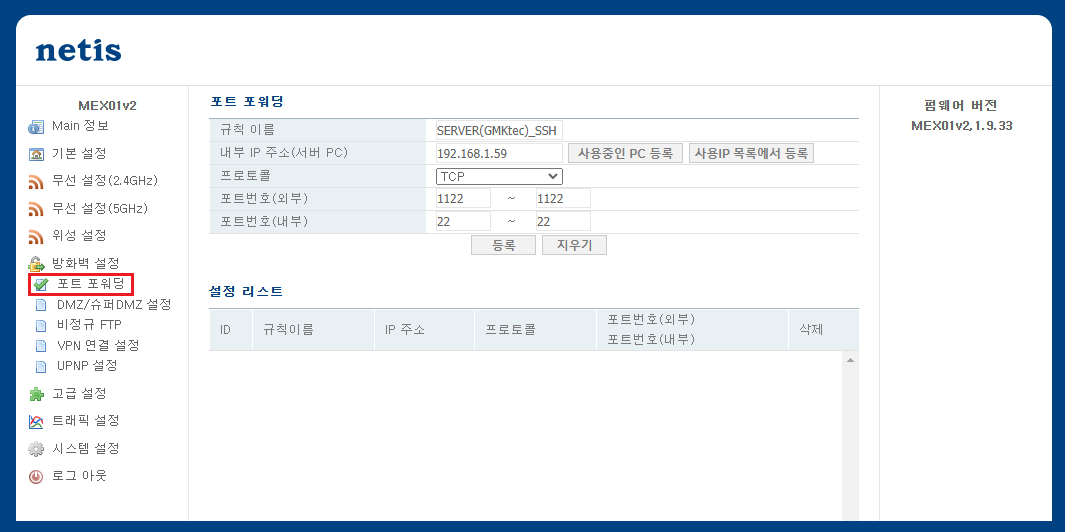
위 설정 완료 후 내 PC에서 CMD 창을 열고 SSH 접속이 잘 이루어 지는지 확인합니다.
// PC에서 CMD로 SSH 접속
ssh -p 1122 {계정 ID}@{외부 아이피}
DDNS 설정
DDNS(Dynamic DNS)란 동적 IP주소를 고정된 도메인 이름으로 연결해주는 서비스이다. 🧐
왜 필요할까? 일반 가정이나 회사에서는 인터넷 서비스 제공업체(ISP)로부터 할당받은 공인 IP가 주기적으로 변경될 수 있다. 이 경우, 외부에서 특정 서버(SSH, 웹서버)에 접속하려면 매번 변경된 IP를 확인해야한다.
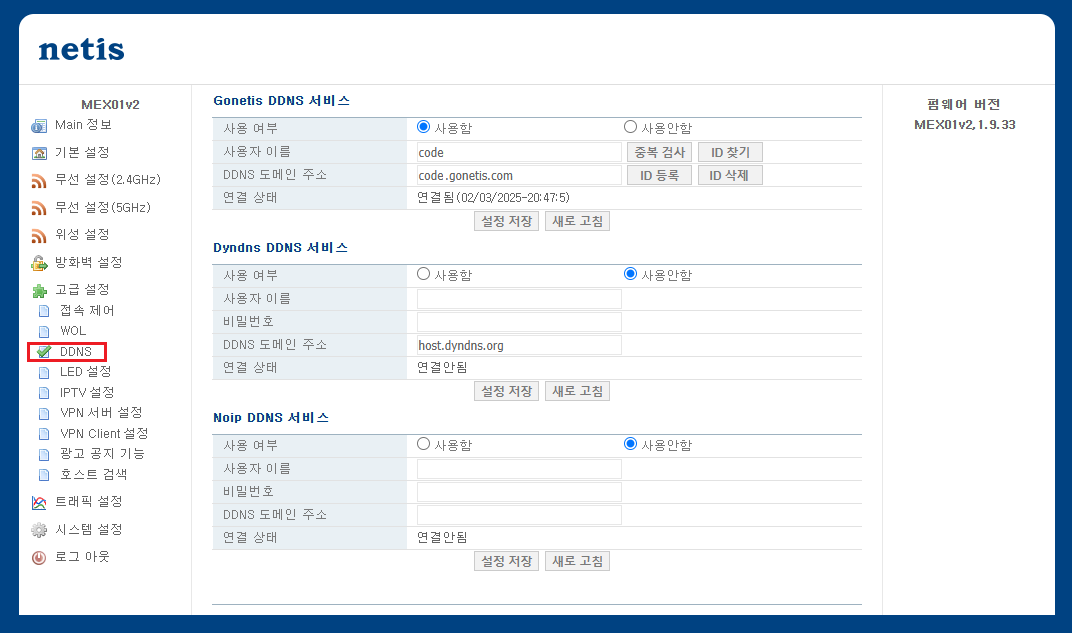
DDNS를 설정하면, 변동되는 공인 IP를 자동으로 특정 도메인(예: codeaction.gonetis.com)과 연결해 줘서 고정 IP처럼 사용할 수 있다. 즉 IP가 변경되어도 codeaction.gonetis.com 같은 주소로 항상 접속할 수 있다. Netis 공유기에는 무료 DDNS 서비스를 제공해준다. 우리는 Gonetis DDNS 서비스란에서 작업을 해주면된다. 기타 DDNS 서비스란에는 별도 설정이 추가 적으로 필요하다.
"고급 설정 > DDNS > Gonetis DDNS 서비스란" 으로 진입한다. 사용 여부를 사용함으로 체크하고 사용자 이름란에 입력하고 중복검사 버튼을 클릭해준다. 중복검사를 마치고 나면 자동으로 DDNS 도메인 주소가 생성됩니다. 자 이제 설정 저장 버튼을 클릭하여 설정을 마무리 한다.
원격 관리 설정
이제 기본 DDNS 설정이 완료가 되었다. 이제 Netis 관리자 페이지를 외부에서 접속할 수 있도록 설정해주자. 바로 "원격 관리 설정"이다. 이 설정을 통해 Netis 관리자 화면을 외부에서도 접속을 가능하게 해준다. "시스템 설정 > 원격 관리 설정" 으로 진입한다. 원격 관리 설정란에서 사용 여부를 사용함으로 체크한다. 포트 번호를 입력 한 후 설정 저장 버튼을 클릭한다.
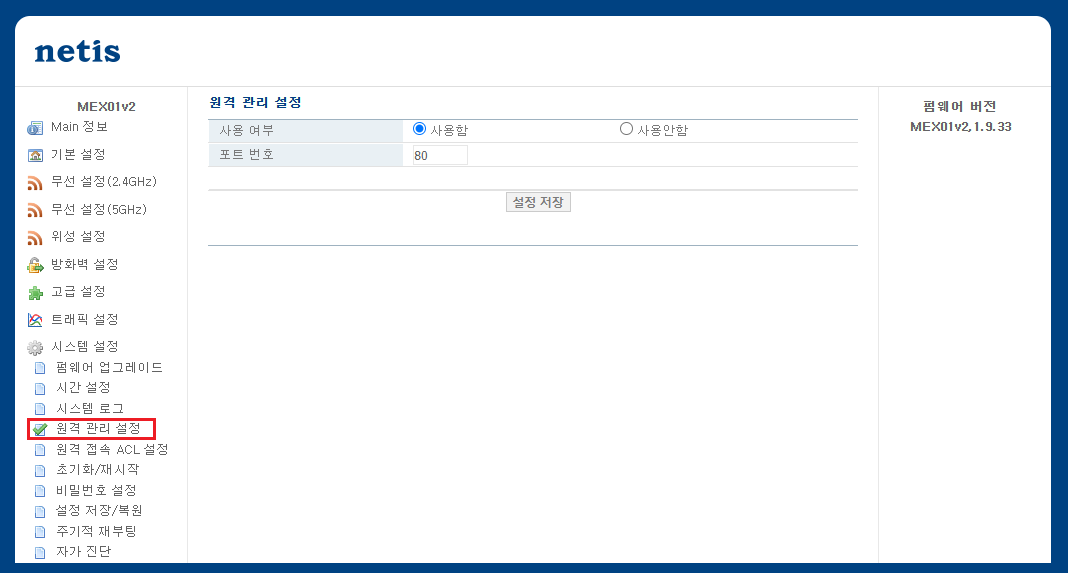
설정완료후 외부에서 접속이 되는지 확인해주자! 인터넷 주소 창에 전에 설정 했던
DDNS 주소( http://codeaction.gonetis.com:80 )를 입력하고 관리자 화면접속이 잘되는지 확인한다.
마무으리
드디어 Netis 공유기를 활용한 포트 포워딩과 DDNS 설정이 완료! 🚀
기존에 Netis를 사용해본 덕분에 설정 자체는 어렵지 않았다. 관리자 화면 UI도 직관적이라 금방 익숙해졌다. 오히려 문서작업이 익숙하지 않은 나로서는 블로그 문서 작성이 더 힘들었다. 😅
다음 글에서는 도커 초기 설정부터 포테이너 설정까지 단계별로 정리해 보려고 한다.
'Project > Home Server' 카테고리의 다른 글
| [홈서버구축하기 5] WOL 설정으로 원격 부팅(ft. Ubuntu) (0) | 2025.02.16 |
|---|---|
| [홈서버구축하기 4] 도커(Docker) 설치 및 초기 설정 (0) | 2025.02.04 |
| [홈서버구축하기 1] 홈서버 구축 결심 & 하드웨어 선정 (0) | 2025.01.27 |
| [홈서버구축하기 2] 서버 OS 설치, OS 초기 세팅 (0) | 2025.01.27 |